


수강메뉴얼
학습가능 환경 확인
PC : Windows 10이상의 운영체제를 권장합니다.
맥 OS사용시 시험 프로그램 설치가 되지 않을 수 있으므로, 시험응시 전 교육원으로 연락!
- 학습가능
-
 크롬
크롬
 마이크로소프트
엣지
- 학습불가
-
 웨일
웨일
 맥북, 아이맥
 사파리
사파리
 인터넷
인터넷
익스플로러
오류발생 기본조치사항
수강 또는 시험응시 중 오류 발생시, 아래와 같이 조치해주세요.
-
1인터넷 임시파일 누적데이터 삭제
브라우저의 인터넷 임시파일을 모두 제거해주세요. 인터넷 임시파일이 갱신되지 않아 오류가 발생할 수 있습니다.
-
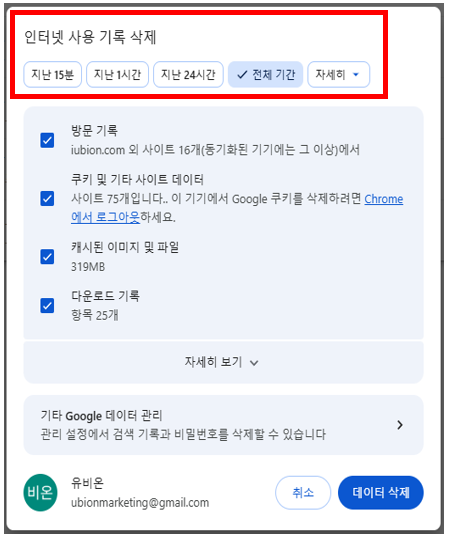
키보드에서 Ctrl+Shift+Del 키를 동시에 눌러주세요.

-
모든 시간 또는 전체기간을 선택하여 인터넷 사용기록을 삭제한 후, 브라우저를 재실행해주세요.
Microsoft Edge

Chrome
-
키보드에서 Ctrl+Shift+Del 키를 동시에 눌러주세요.
-
2인터넷 옵션 설정
브라우저의 옵션을 아래와 같이 설정해주세요. 인터넷 옵션설정을 통해 학습장애 및 진도 문제를 해결할 수 있습니다.
Microsoft Edge
옵션 설정 전에 브라우저를 최신버전으로 업데이트 해주세요!
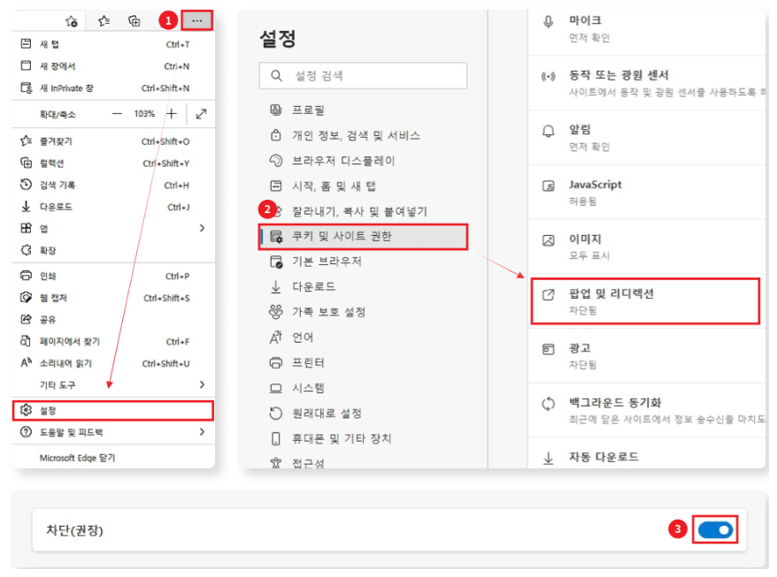
- 브라우저 창 오른쪽 상단 점3개 클릭 후 설정을 클릭해주세요.
- 왼쪽 메뉴 중 쿠키 및 사이트 권한 메뉴 선택 → 팝업 및 리디렉션 클릭
- 차단(권장) → 오른쪽 스위치 클릭(파란색에서 하얀색으로 변경)
Chrome
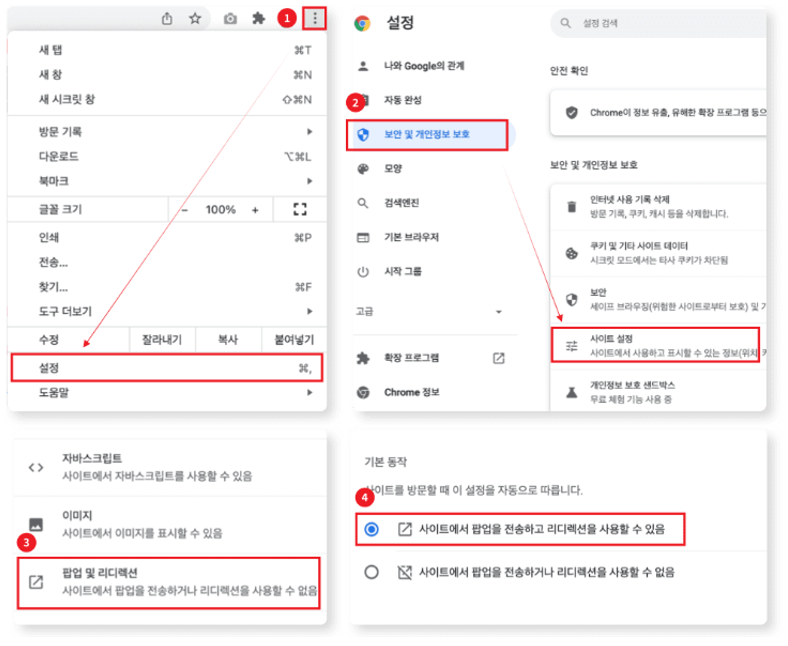
- 오른쪽 상단 점3개 클릭 후 설정 클릭.
- 왼쪽 메뉴 중 보안 및 개인정보 보호 클릭 → 사이트 설정 클릭
- 팝업 및 리디렉션 클릭
- 기본 동작에서 사이트에서 팝업을 전송하고 리디렉션을 사용할 수 있음 클릭
PC 수강방법
- 학습기간은 학기별 15주 과정으로, 매주 목요일 주차별 강의가 오픈됩니다.(출석인정기간 14일)
- 중간고사 : 1~8주 / 기말고사 : 9~14주
- 수강완료 후 출석반영 꼭! 확인하시기 바랍니다.
PC수강방법 숏츠영상으로 한눈에 확인하기!
로그인
- 범용공동인증서가 있다면 공동인증서 로그인 후 수강!
- 없거나 만료 되었다면 SMS인증 로그인 후 수강가능!
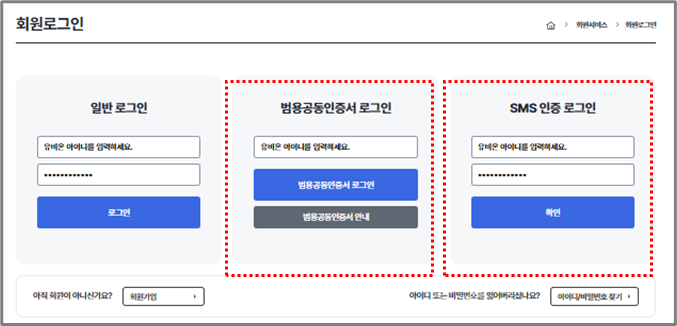
SMS인증 로그인
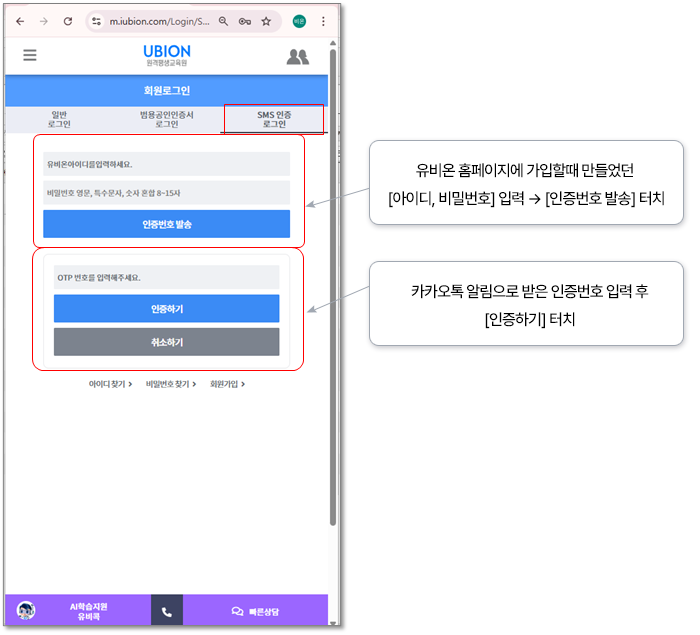
- 유비온 홈페이지에 가입할때 만들었던 [아이디, 비밀번호] 입력 > [확인] 클릭
- 알림톡으로 받은 인증번호 입력 후 인증학기 클릭!
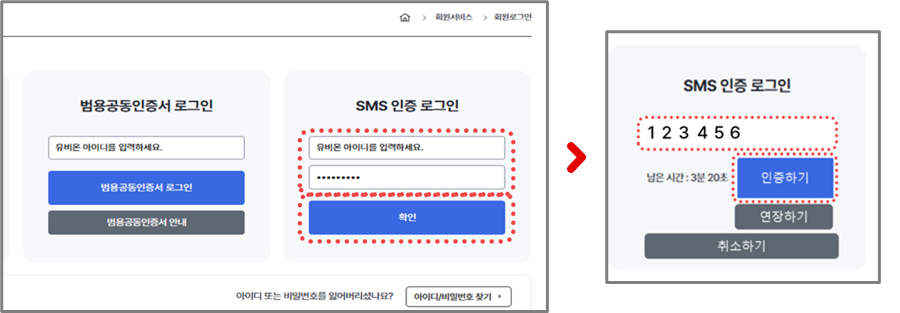
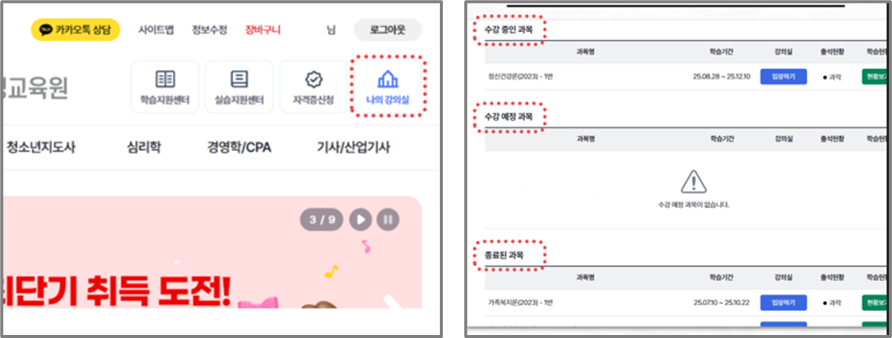
나의강의실
- 로그인 후 나의강의실 > 수강중인과목/수강예정과목/종료된 과목 확인가능.
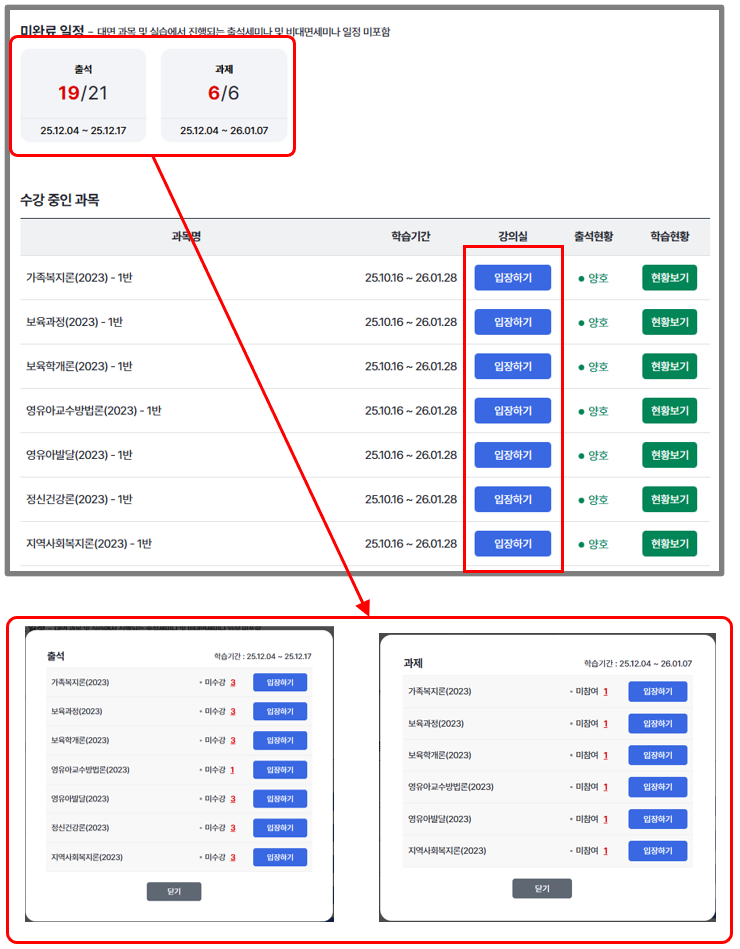
수강방법
- 수강중인 과목 > 각 과목별 [입장하기] 클릭하여 모든과목 수강!
- 미완료 일정 배너 클릭시 해당 강좌로 [입장하기]가능
입장하기
- 과목별 입장 > 과목명 확인!
- 학습교안 확인 > 중간고사,기말고사때 활용!
- 학습하기 클릭 후 동영상 강의 수강 > 수강기간, 학습상태, 출석률 꼭! 확인하기!
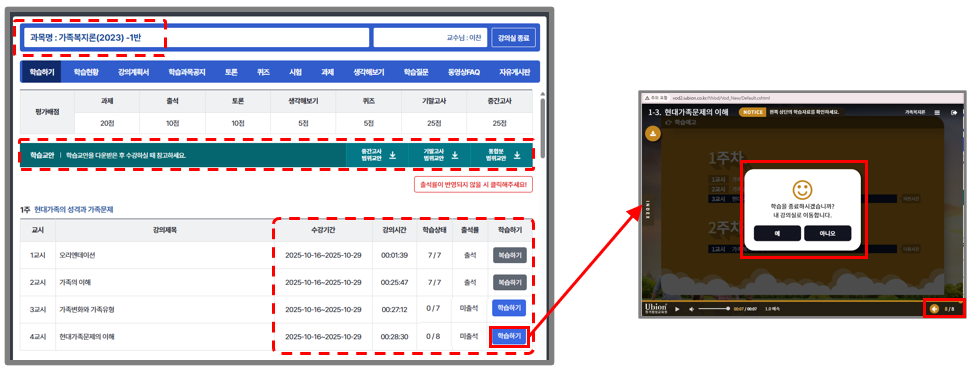
- 총 페이지 완료 확인!
- [학습을 종료하시겠습니까?
나의 강의실로 이동합니다. ]팝업 확인 후 종료!
모바일 수강방법
핸드폰 인터넷 어플을 열어서 m.iubion.com 입력 검색!

- 안드로이드 : 크롬, 삼성인터넷, 네이버, 다음 어플
- ios : 크롬, 네이버, 다음 어플 (사파리X – 사파리로 자동연결시 https://lrl.kr/V6Qc 참고하여 해제)
※ 유의사항!
- 출석율 반영을 위해 반드시 범용공인인증서 또는 SMS인증 로그인 하셔야 합니다.
- 스트리밍 방식으로 강의 수강 시 수신지역에 따라 동영상 끊김 현상이 발생할 수 있습니다.
- 해당 현상으로 강의 진행이 어려울 시 장소를 이동하여 수강 또는 PC로 수강해주셔야 출석율이 반영됩니다. - 모바일 수강 컨텐츠 서비스에는 3G및 LTE 데이터 통신료가 포함되어 있지 않으니 통신사별 요금제를 반드시 확인하시기 바랍니다.
- 강의수강 및 생각해보기 작성 외에 토론, 과제, 시험응시 등은 반드시 PC를 사용하여 진행해주셔야 합니다.
- 5시간 일시정지 또는 강의실 정상종료 없이 페이지 이동시에는 출석율 반영이 되지 않을 수 있습니다.
★ 5분이상으로 일시정지가 필요할 경우, 통화, 카톡, 문자 등으로 페이지 전환 시! 강의실 [닫기]로 정상 종료 후 재입장하셔야 이어듣기 가능합니다. (소실된 데이터는 복구 불가!)
모바일 수강방법 숏츠영상으로 한번에 확인!
로그인
- 오른쪽상단 메뉴 터치
- 범용공동인증서가 있을경우 인증서 로그인 > 없거나 만료됫을 경우 SMS인증 로그인으로 수강가능!
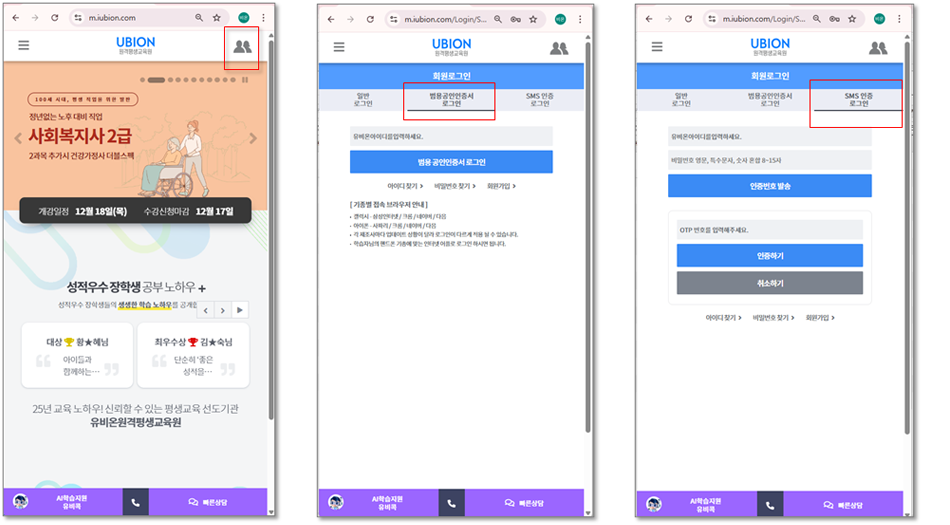
SMS인증 로그인
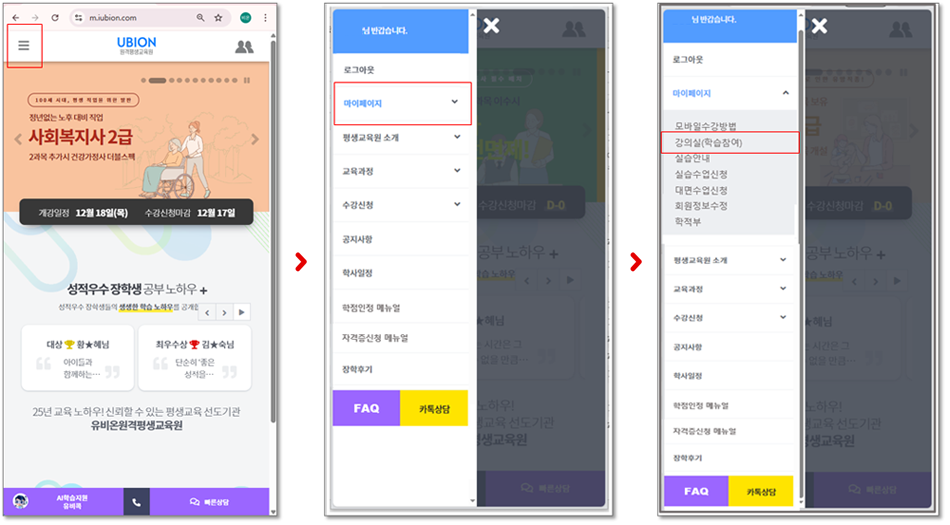
마이페이지
- 왼쪽상단 메뉴 터치 > 마이페이지 > 강의실(학습참여) 터치
- 학습기간 동일한 과목 모두 수강!
- 과목선택 > 강의계획서 동의 > 입장 클릭 하여 수강!
- 상단 과목명 터치하여 다른과목으로 변경 후 수강!
- 출석반영 꼭! 확인!
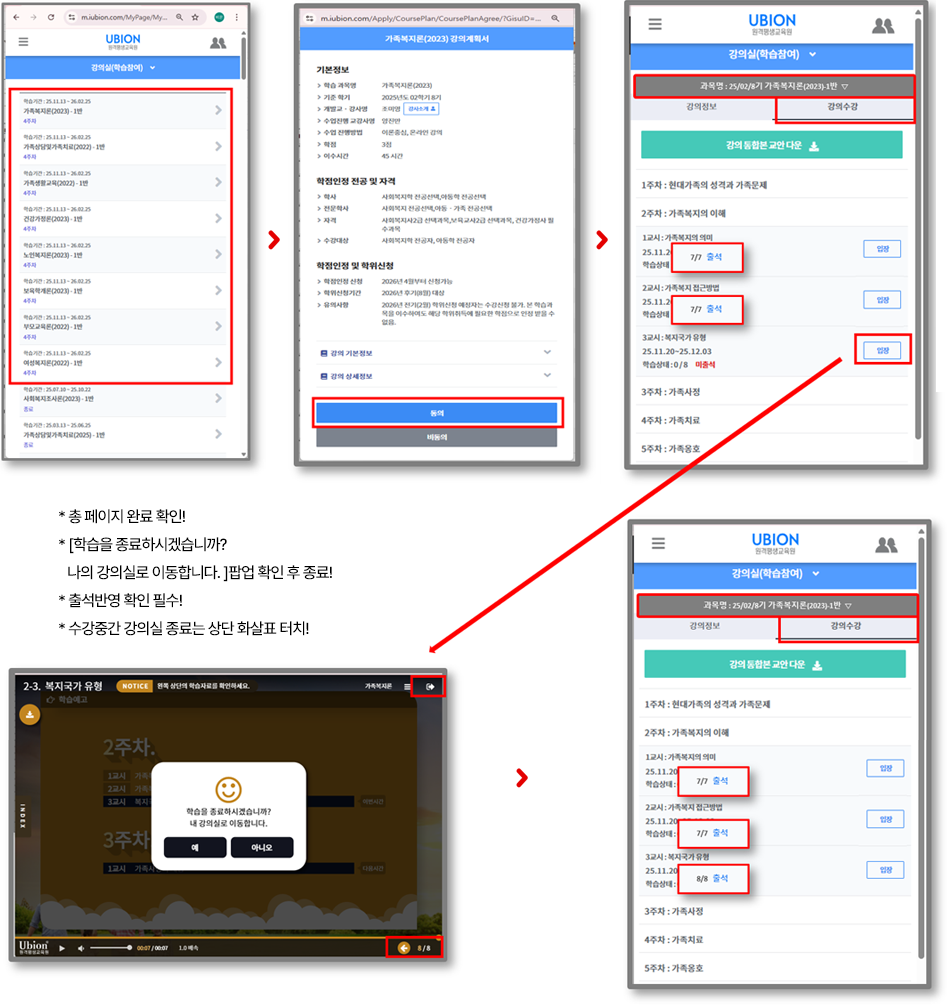
- 총 페이지 완료 확인!
- [학습을 종료하시겠습니까? 나의 강의실로 이동합니다. ]팝업 확인 후 종료!
- 출석반영 확인 필수!
- 수강중간 강의실 종료는 상단 화살표 터치!
모바일 수강 오류 시 기본조치사항
-
모바일의 누적된 데이터를 삭제 해주세요.
안드로이드 누적데이터 삭제 방법! IOS누적데이터 삭제 방법! -
인터넷 브라우저를 바꾸어서 시도해주세요.
- 각 제조사마다 업데이트 상황이 달라 로그인이 다르게 적용되는 부분이 있습니다.
- 학습자님의 핸드폰 기종에 맞는 인터넷 어플로 로그인 하시면 됩니다.
- 갤럭시 - 삼성인터넷 / 크롬 / 네이버 / 다음
- 아이폰 - 크롬 / 네이버 / 다음
과제/토론/퀴즈/시험 참여방법
- 과제/토론/퀴즈는 각 과목별 강의실에서 참여 하시면 됩니다.
-
pc에서만 참여 가능!
- 4주차 토론참여. (참여기간 2주)
- 5주차 / 12주차 퀴즈참여. (참여기간 1주)
- 7주차 중간고사 참여 (참여기간 5일)
- 8주차 과제참여. (참여기간 1달)
- 15주차 기말고사 참여 (참여기간 5일)

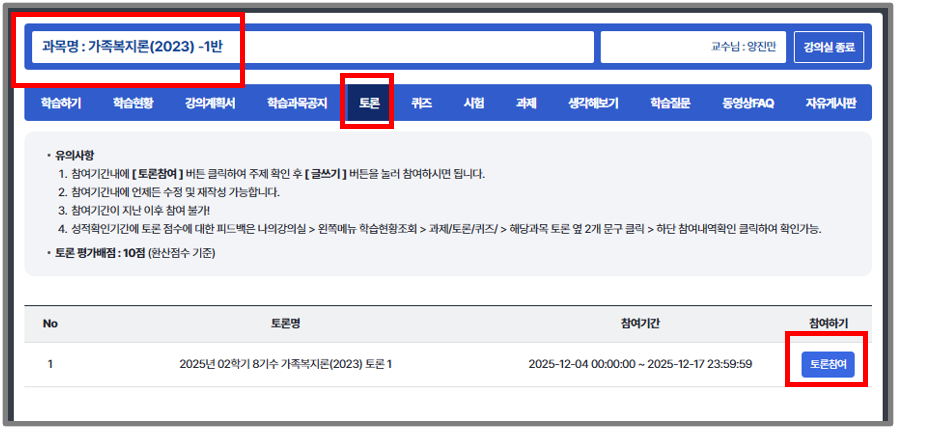
토론
-
과목별 입장 > 상단메뉴 토론 > 토론참여
- 토론 주제 확인 후 [글쓰기] 버튼 클릭하여 본인 글쓰기 1회, 다른 학습자님의 내용에 대한 댓글참여 1회
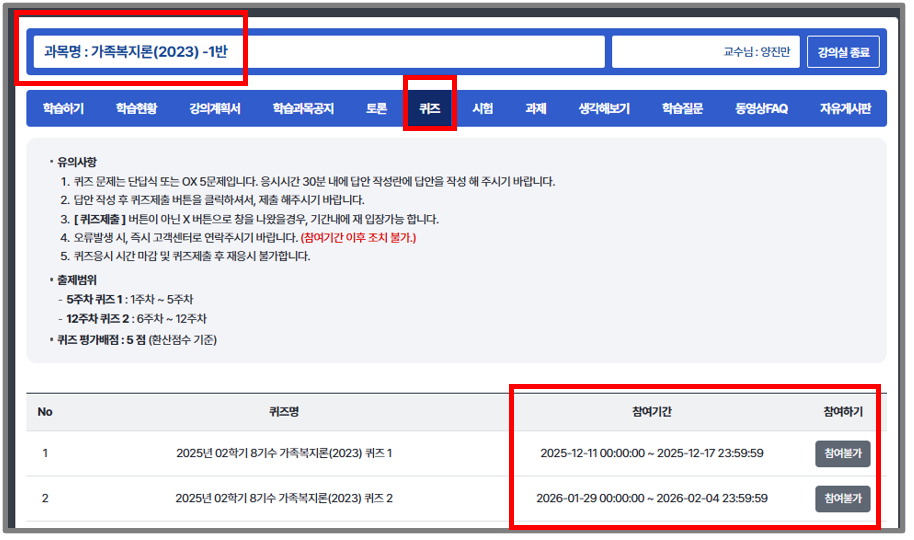
퀴즈
-
과목별 입장 > 상단메뉴 퀴즈 > 퀴즈참여 클릭_기간내에만 참여가능.
- 단답식 또는 OX 5문제입니다. 응시시간 30분 내에 답안 작성란에 답안을 작성
- 참여내역 및 제출답안 확인 :나의강의실 > 왼쪽메뉴 [학습현황조회] > 과제/토론/퀴즈 메뉴에서 가능.
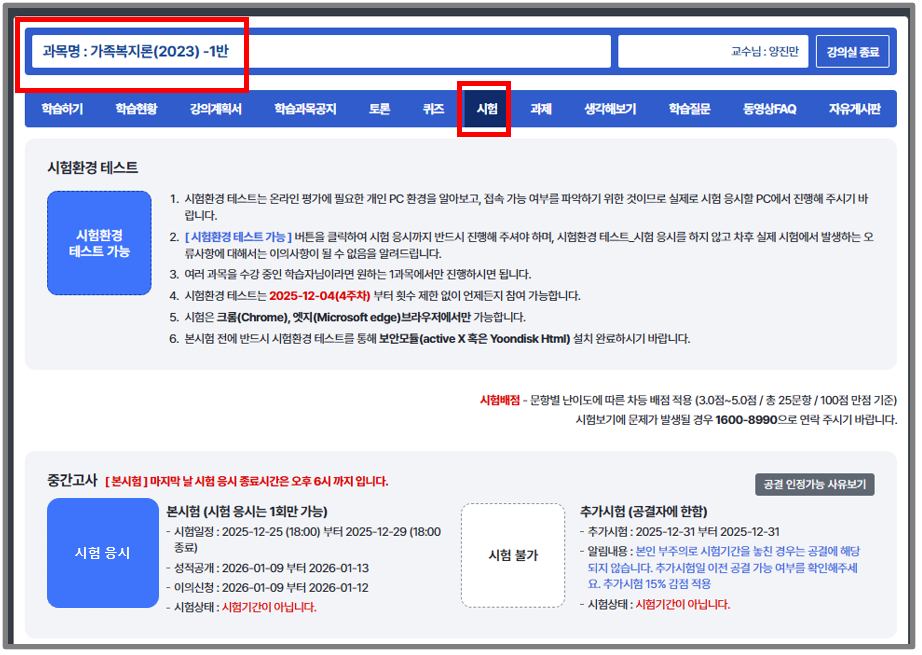
시험
-
과목별 입장 > 상단메뉴 시험 > 시험환경 테스트가능 버튼을 눌러 프로그램 설치 후 시험응시 클릭
- 1시간내 25문제 (20문제 객관식 / 5문제 단답형)
- 각 과목별 응시!
- 응시기간 이전, 이후 응시 불가! 공결대상자의 경우 시험전 미리 교육원으로 연락필요!
과제
-
과목별 입장 > 상단메뉴 과제 > 과제참여 클릭하여 주제 1개 선택!
- 샘플양식 및 가이드 다운 후 참고하여 작성!
- 과제 수정방법 : 저장해둔 파일 수정 후 재 제출 _ 마지막에 제출된 과제가 인식됨.

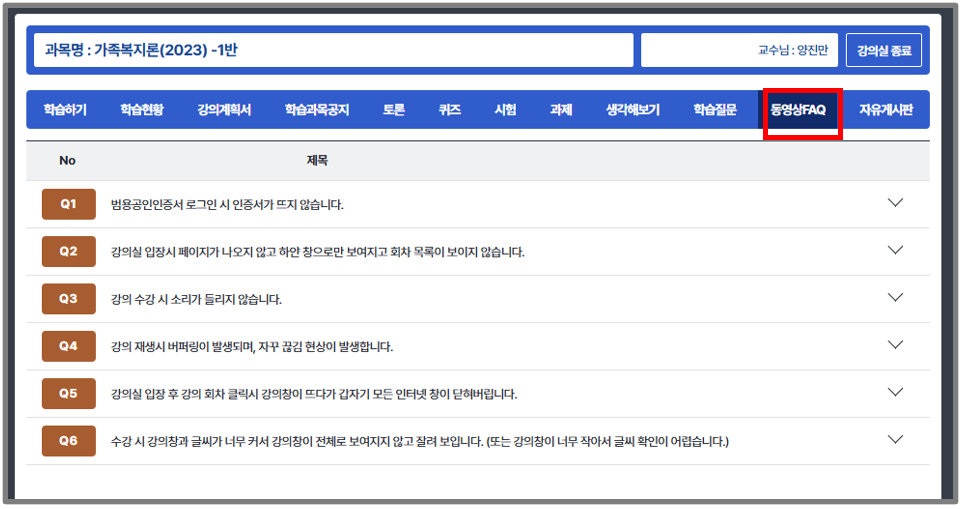
동영상 오류 발생시 참고